Domain f-body.de kaufen?
Wir ziehen mit dem Projekt
f-body.de um.
Sind Sie am Kauf der Domain
f-body.de interessiert?
domain@kv-gmbh.de · 0541-91531010
Domain f-body.de kaufen?
Wurde das WiFi-Netzwerk erkannt, obwohl die WLAN-Einstellungen zurückgesetzt wurden?
Wenn die WLAN-Einstellungen zurückgesetzt wurden, werden normalerweise alle Netzwerkeinstellungen gelöscht, einschließlich der gespeicherten WLAN-Netzwerke. In diesem Fall sollte das WiFi-Netzwerk nicht erkannt werden, es sei denn, es handelt sich um ein öffentliches Netzwerk oder ein Netzwerk, das zuvor manuell erkannt und verbunden wurde. **
Wie kann ich die Sicherheit meiner Router-Einstellungen verbessern, um mein Netzwerk vor unerwünschten Zugriffen zu schützen?
1. Ändere das Standardpasswort deines Routers in ein sicheres Passwort. 2. Aktiviere die Verschlüsselung deines WLANs und wähle ein starkes Passwort. 3. Deaktiviere die Remote-Verwaltungsfunktion und halte deine Router-Firmware auf dem neuesten Stand. **

Ähnliche Suchbegriffe für Netzwerk-Einstellungen
Top-Angebote
Produkte zum Begriff Netzwerk-Einstellungen:
-
Vortice Infrarot-Heizofenlampe 3 Einstellungen Thermologika Design - Artikelnummer 70003Vortice-Infrarotlampen sind mit schwarzen Aluminiumseiten und grauen Blechgehusen ausgestattet. Ausgestattet mit drei Lampen 600 W sind sie ber externe Schalter individuell steuerbar. ber einen Zugschalter knnen Sie drei Leistungsstufen (600/1200/1800 W) whlen. Die Lampen knnen an der Wand montiert und um 20 geneigt werden, um die Wrme zu leiten. Mit einem optionalen Verkabelungssatz (Code 22496) ist es mglich, zwei Lampen zu koppeln. Max. aufgenommener Strom (A) 7,8 Frequenz (Hz) 50-60 IP-Schutzklasse X4 Erstklassige Isolierung Gewicht (kg) 2,4 Max. aufgenommene Leistung (W) 1800 Spannung (V) 230 1. Leistung (W) 600 2. Leistung (W) 1200 3. Leistung (W) 1800 Steuerung mit Fernbedienungsoption Raumtemperaturregelung mit Anwesenheitserkennung Wrmeleistung mit zwei oder mehr manuellen Stufen ohne Raumtemperaturregelung Seitenteile aus schwarz lackiertem Aluminiumdruckguss Schalen aus hellgrau lackiertem Blech Grill aus Edelstahlstben Ankerhalterung aus lackiertem Blech 3 Infrarotlampen mit einer Gerteleistung von 600 W Es ist mglich, die einzelnen Lampen ber externe Schalter zu steuern, indem man den Schalter ausschliet und die Anschlsse an den entsprechenden Klemmen herstellt. Zugschalter zum Ein-/Ausschalten und zur Auswahl der 3 elektrischen Leistungen (600/1200/1800 W). Mit der mitgelieferten Halterung an der Wand montierbar und um 20 neigbar, um die Infrarotstrahlen bequem auf die zu erwrmende Stelle zu richten, eine Sicherheitsschraube sorgt fr die Robustheit der Verankerung. Mglichkeit, zwei Lampen in Reihe oder parallel zu koppeln, mithilfe eines speziellen Halterungssatzes komplett mit Anschlusskasten (optionaler Code 22496).141,91 €*Versand: 4,99 €Sichere Weiterleitung zum Anbieter
-
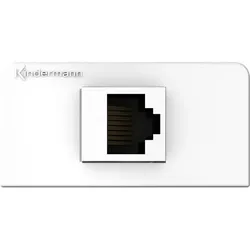
Kindermann Konnect design click Cat-6A (Netzwerk Zubehör), Zubehör NetzwerkKonnect Design Click Anschlussblenden aus der Konnect Design Click Serie. Für den Einbau in das 50er, 54er und 55er System der diversen Schalterrahmenhersteller. Abdeckung ausgeführt in reinweiss (RAL 9010). Werkzeugfreie Montage.74,23 €*Versand: 0,00 €Sichere Weiterleitung zum Anbieter
-
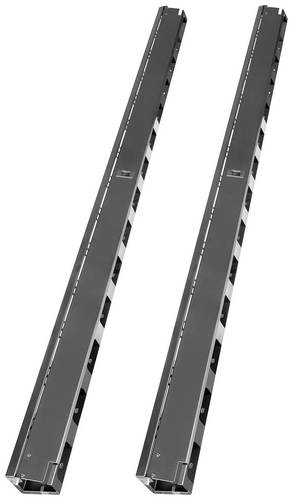
Extreme Networks MOUNT.BRACK. F/ DIRECT-TO-WALL (Netzwerk Zubehör), Zubehör NetzwerkDas MOUNT.BRACK. F/ DIRECT-TO-WALL von Extreme Networks ist eine robuste Wandhalterung, die speziell für die Modelle AP630, AP650 sowie die AP630/AP650/AP650X/AP305C/AP305CX/AP410C entwickelt wurde. Diese Halterung ermöglicht eine sichere und stabile Montage der Access Points direkt an der Wand, was eine optimale Platzierung und Nutzung des Netzwerks gewährleistet. Die Montage ist einfach und benutzerfreundlich, sodass eine schnelle Installation ohne umfangreiche Vorbereitungen möglich ist. Die Halterung ist aus hochwertigen Materialien gefertigt, die Langlebigkeit und Zuverlässigkeit garantieren. Mit dieser Lösung können Sie Ihre Netzwerkgeräte effizient positionieren und so die Leistung Ihres Netzwerks maximieren. Die Halterung ist ideal für verschiedene Umgebungen, sei es im Büro, in Schulen oder in anderen gewerblichen Räumen.39,38 €*Versand: 0,00 €Sichere Weiterleitung zum Anbieter
-
Auto, Motor und Technik - Interaktive DVDiEin Umfassendes Nachschlagewerk Rund Um Das Automobil: Die In Modernen Autos Eingesetzte Technik, Grundlagen Des Automobilbaus, Funktionsprinzipien Und Sicherheit. Technisches Wissen Faszinierend Präsentiert.14,90 €*Versand: 2,95 €Sichere Weiterleitung zum Anbieter


-
Wie kann ich die Einstellungen der Fritzbox für den Repeater im 5GHz-Netzwerk konfigurieren?
Um die Einstellungen der Fritzbox für den Repeater im 5GHz-Netzwerk zu konfigurieren, müssen Sie zunächst die Benutzeroberfläche der Fritzbox aufrufen. Geben Sie dazu die IP-Adresse der Fritzbox in den Webbrowser ein. Melden Sie sich dann mit Ihren Zugangsdaten an und navigieren Sie zu den WLAN-Einstellungen. Dort können Sie das 5GHz-Netzwerk konfigurieren und den Repeater hinzufügen. **
-
Wie kann man die Einstellungen eines Routers für ein drahtloses Netzwerk konfigurieren? Welche Optionen stehen zur Verfügung, um die Sicherheit und Leistung des Netzwerks zu optimieren?
Die Einstellungen eines Routers für ein drahtloses Netzwerk können über die Benutzeroberfläche des Routers aufgerufen und angepasst werden. Zu den verfügbaren Optionen gehören die Änderung des Netzwerknamens (SSID), die Aktivierung von Verschlüsselung (z.B. WPA2), die Einrichtung eines Passworts und die Filterung von MAC-Adressen zur Verbesserung der Sicherheit und Leistung des Netzwerks. **
-
Was sind Auto Fill Einstellungen?
Was sind Auto Fill Einstellungen? Auto Fill Einstellungen sind Funktionen in Softwareanwendungen oder Webbrowsern, die automatisch Informationen wie Benutzernamen, Passwörter, Adressen oder Zahlungsdetails in entsprechende Formularfelder einfüllen. Diese Funktion erleichtert und beschleunigt den Ausfüllprozess von Formularen und spart dem Benutzer Zeit. Die Auto Fill Einstellungen können vom Benutzer angepasst und verwaltet werden, um die Sicherheit und Datenschutzpräferenzen zu berücksichtigen. Es ist wichtig, diese Einstellungen regelmäßig zu überprüfen und gegebenenfalls zu aktualisieren, um unerwünschte Datenlecks oder Sicherheitsrisiken zu vermeiden. **
-
Wie kann ich die Sicherheit meiner Router-Einstellungen erhöhen, um mein Netzwerk vor unerlaubtem Zugriff zu schützen? Wie konfiguriere ich mein WLAN-Netzwerk optimal, um eine maximale Geschwindigkeit und Reichweite zu erzielen?
1. Ändern Sie regelmäßig das Passwort Ihres Routers und verwenden Sie eine starke Verschlüsselung wie WPA2. 2. Deaktivieren Sie die SSID-Broadcast-Funktion, um Ihr Netzwerk vor unbefugtem Zugriff zu schützen. 3. Platzieren Sie Ihren Router an einem zentralen Ort und vermeiden Sie Hindernisse, um die Geschwindigkeit und Reichweite Ihres WLAN-Netzwerks zu maximieren. **

Wie kann man ein sicheres und effizientes Netzwerk konfigurieren? Welche Tools und Einstellungen sind dabei zu berücksichtigen?
Um ein sicheres und effizientes Netzwerk zu konfigurieren, sollten zunächst Firewalls, Antivirensoftware und regelmäßige Software-Updates implementiert werden. Zudem ist die Verwendung von sicheren Passwörtern und die Einschränkung von Zugriffsrechten wichtig. Netzwerküberwachungstools wie Wireshark und Intrusion Detection Systems können helfen, verdächtige Aktivitäten frühzeitig zu erkennen und zu blockieren. **
Wie konfiguriere ich mein WLAN-Netzwerk für maximale Leistung und Sicherheit?
1. Verwende ein sicheres Passwort für dein WLAN-Netzwerk und ändere es regelmäßig. 2. Platziere deinen Router an einem zentralen Ort und vermeide Hindernisse. 3. Aktualisiere regelmäßig die Firmware deines Routers und nutze Verschlüsselungstechnologien wie WPA3. **
Top-Angebote
Produkte zum Begriff Netzwerk-Einstellungen:
-
SIL BLADE-AUTO-2 - Schneidemesser, 10 Einstellungen, mit HalterDieses Silhouette AutoBlade ist exklusiv für das CAMEO 4 / CAMEO 5 / CAMEO 5 Alpha erhältlich. Mit dem AutoBlade müssen Sie Ihr Messer nicht manuell einstellen! Lassen Sie einfach Ihre Maschine die ganze Arbeit für Sie erledigen. Das Silhouette Studio®-Softwareprogramm bietet empfohlene Schnitteinstellungen für gängige Materialtypen und Sie können diese in der Software nach Bedarf anpassen. Wenn Sie dann Ihr Design an Ihre Silhouette senden, passt Ihr Gerät Ihr AutoBlade automatisch an die in der Software ausgewählte Blade-Einstellung an. Lehnen Sie sich zurück und beobachten Sie, wie Ihre Maschine ihre Magie entfaltet. Alternativ kann das manuelle Messer mit 10 Einstellung verwendet werden (Ohne Automatik Funktion). Siehe Zubehör: SIL BLADE33T Dazu ist der Messeradapter erforderlich, welcher im Lieferumfang der SILHOUETTE CAMEO 4/5/5Alpha enthaten ist. Für die Portrait ist der Adapter seperat erhätllich. Passend für: SILHOUETTE CAMEO 4 / PLUS / PRO SILHOUETTE CAMEO 5 / PLUS SILHOUETTE CAMEO 5 Alpha PORTRAIT 3 PORTRAIT 4 CURIO 213,95 €*Versand: 5,95 €Sichere Weiterleitung zum Anbieter
-
Vortice Infrarot-Heizofenlampe 3 Einstellungen Thermologika Design - Artikelnummer 70003Vortice-Infrarotlampen sind mit schwarzen Aluminiumseiten und grauen Blechgehusen ausgestattet. Ausgestattet mit drei Lampen 600 W sind sie ber externe Schalter individuell steuerbar. ber einen Zugschalter knnen Sie drei Leistungsstufen (600/1200/1800 W) whlen. Die Lampen knnen an der Wand montiert und um 20 geneigt werden, um die Wrme zu leiten. Mit einem optionalen Verkabelungssatz (Code 22496) ist es mglich, zwei Lampen zu koppeln. Max. aufgenommener Strom (A) 7,8 Frequenz (Hz) 50-60 IP-Schutzklasse X4 Erstklassige Isolierung Gewicht (kg) 2,4 Max. aufgenommene Leistung (W) 1800 Spannung (V) 230 1. Leistung (W) 600 2. Leistung (W) 1200 3. Leistung (W) 1800 Steuerung mit Fernbedienungsoption Raumtemperaturregelung mit Anwesenheitserkennung Wrmeleistung mit zwei oder mehr manuellen Stufen ohne Raumtemperaturregelung Seitenteile aus schwarz lackiertem Aluminiumdruckguss Schalen aus hellgrau lackiertem Blech Grill aus Edelstahlstben Ankerhalterung aus lackiertem Blech 3 Infrarotlampen mit einer Gerteleistung von 600 W Es ist mglich, die einzelnen Lampen ber externe Schalter zu steuern, indem man den Schalter ausschliet und die Anschlsse an den entsprechenden Klemmen herstellt. Zugschalter zum Ein-/Ausschalten und zur Auswahl der 3 elektrischen Leistungen (600/1200/1800 W). Mit der mitgelieferten Halterung an der Wand montierbar und um 20 neigbar, um die Infrarotstrahlen bequem auf die zu erwrmende Stelle zu richten, eine Sicherheitsschraube sorgt fr die Robustheit der Verankerung. Mglichkeit, zwei Lampen in Reihe oder parallel zu koppeln, mithilfe eines speziellen Halterungssatzes komplett mit Anschlusskasten (optionaler Code 22496).141,91 €*Versand: 4,99 €Sichere Weiterleitung zum Anbieter
-
Kindermann Konnect design click Cat-6A (Netzwerk Zubehör), Zubehör NetzwerkKonnect Design Click Anschlussblenden aus der Konnect Design Click Serie. Für den Einbau in das 50er, 54er und 55er System der diversen Schalterrahmenhersteller. Abdeckung ausgeführt in reinweiss (RAL 9010). Werkzeugfreie Montage.74,23 €*Versand: 0,00 €Sichere Weiterleitung zum Anbieter
-
Wurde das WiFi-Netzwerk erkannt, obwohl die WLAN-Einstellungen zurückgesetzt wurden?
Wenn die WLAN-Einstellungen zurückgesetzt wurden, werden normalerweise alle Netzwerkeinstellungen gelöscht, einschließlich der gespeicherten WLAN-Netzwerke. In diesem Fall sollte das WiFi-Netzwerk nicht erkannt werden, es sei denn, es handelt sich um ein öffentliches Netzwerk oder ein Netzwerk, das zuvor manuell erkannt und verbunden wurde. **
-
Wie kann ich die Sicherheit meiner Router-Einstellungen verbessern, um mein Netzwerk vor unerwünschten Zugriffen zu schützen?
1. Ändere das Standardpasswort deines Routers in ein sicheres Passwort. 2. Aktiviere die Verschlüsselung deines WLANs und wähle ein starkes Passwort. 3. Deaktiviere die Remote-Verwaltungsfunktion und halte deine Router-Firmware auf dem neuesten Stand. **
-
Wie kann ich die Einstellungen der Fritzbox für den Repeater im 5GHz-Netzwerk konfigurieren?
Um die Einstellungen der Fritzbox für den Repeater im 5GHz-Netzwerk zu konfigurieren, müssen Sie zunächst die Benutzeroberfläche der Fritzbox aufrufen. Geben Sie dazu die IP-Adresse der Fritzbox in den Webbrowser ein. Melden Sie sich dann mit Ihren Zugangsdaten an und navigieren Sie zu den WLAN-Einstellungen. Dort können Sie das 5GHz-Netzwerk konfigurieren und den Repeater hinzufügen. **
-
Wie kann man die Einstellungen eines Routers für ein drahtloses Netzwerk konfigurieren? Welche Optionen stehen zur Verfügung, um die Sicherheit und Leistung des Netzwerks zu optimieren?
Die Einstellungen eines Routers für ein drahtloses Netzwerk können über die Benutzeroberfläche des Routers aufgerufen und angepasst werden. Zu den verfügbaren Optionen gehören die Änderung des Netzwerknamens (SSID), die Aktivierung von Verschlüsselung (z.B. WPA2), die Einrichtung eines Passworts und die Filterung von MAC-Adressen zur Verbesserung der Sicherheit und Leistung des Netzwerks. **
Ähnliche Suchbegriffe für Netzwerk-Einstellungen
-
Extreme Networks MOUNT.BRACK. F/ DIRECT-TO-WALL (Netzwerk Zubehör), Zubehör NetzwerkDas MOUNT.BRACK. F/ DIRECT-TO-WALL von Extreme Networks ist eine robuste Wandhalterung, die speziell für die Modelle AP630, AP650 sowie die AP630/AP650/AP650X/AP305C/AP305CX/AP410C entwickelt wurde. Diese Halterung ermöglicht eine sichere und stabile Montage der Access Points direkt an der Wand, was eine optimale Platzierung und Nutzung des Netzwerks gewährleistet. Die Montage ist einfach und benutzerfreundlich, sodass eine schnelle Installation ohne umfangreiche Vorbereitungen möglich ist. Die Halterung ist aus hochwertigen Materialien gefertigt, die Langlebigkeit und Zuverlässigkeit garantieren. Mit dieser Lösung können Sie Ihre Netzwerkgeräte effizient positionieren und so die Leistung Ihres Netzwerks maximieren. Die Halterung ist ideal für verschiedene Umgebungen, sei es im Büro, in Schulen oder in anderen gewerblichen Räumen.39,38 €*Versand: 0,00 €Sichere Weiterleitung zum Anbieter
-
Auto, Motor und Technik - Interaktive DVDiEin Umfassendes Nachschlagewerk Rund Um Das Automobil: Die In Modernen Autos Eingesetzte Technik, Grundlagen Des Automobilbaus, Funktionsprinzipien Und Sicherheit. Technisches Wissen Faszinierend Präsentiert.14,90 €*Versand: 2,95 €Sichere Weiterleitung zum Anbieter
-
Was sind Auto Fill Einstellungen?
Was sind Auto Fill Einstellungen? Auto Fill Einstellungen sind Funktionen in Softwareanwendungen oder Webbrowsern, die automatisch Informationen wie Benutzernamen, Passwörter, Adressen oder Zahlungsdetails in entsprechende Formularfelder einfüllen. Diese Funktion erleichtert und beschleunigt den Ausfüllprozess von Formularen und spart dem Benutzer Zeit. Die Auto Fill Einstellungen können vom Benutzer angepasst und verwaltet werden, um die Sicherheit und Datenschutzpräferenzen zu berücksichtigen. Es ist wichtig, diese Einstellungen regelmäßig zu überprüfen und gegebenenfalls zu aktualisieren, um unerwünschte Datenlecks oder Sicherheitsrisiken zu vermeiden. **
-
Wie kann ich die Sicherheit meiner Router-Einstellungen erhöhen, um mein Netzwerk vor unerlaubtem Zugriff zu schützen? Wie konfiguriere ich mein WLAN-Netzwerk optimal, um eine maximale Geschwindigkeit und Reichweite zu erzielen?
1. Ändern Sie regelmäßig das Passwort Ihres Routers und verwenden Sie eine starke Verschlüsselung wie WPA2. 2. Deaktivieren Sie die SSID-Broadcast-Funktion, um Ihr Netzwerk vor unbefugtem Zugriff zu schützen. 3. Platzieren Sie Ihren Router an einem zentralen Ort und vermeiden Sie Hindernisse, um die Geschwindigkeit und Reichweite Ihres WLAN-Netzwerks zu maximieren. **
-
Wie kann man ein sicheres und effizientes Netzwerk konfigurieren? Welche Tools und Einstellungen sind dabei zu berücksichtigen?
Um ein sicheres und effizientes Netzwerk zu konfigurieren, sollten zunächst Firewalls, Antivirensoftware und regelmäßige Software-Updates implementiert werden. Zudem ist die Verwendung von sicheren Passwörtern und die Einschränkung von Zugriffsrechten wichtig. Netzwerküberwachungstools wie Wireshark und Intrusion Detection Systems können helfen, verdächtige Aktivitäten frühzeitig zu erkennen und zu blockieren. **
-
Wie konfiguriere ich mein WLAN-Netzwerk für maximale Leistung und Sicherheit?
1. Verwende ein sicheres Passwort für dein WLAN-Netzwerk und ändere es regelmäßig. 2. Platziere deinen Router an einem zentralen Ort und vermeide Hindernisse. 3. Aktualisiere regelmäßig die Firmware deines Routers und nutze Verschlüsselungstechnologien wie WPA3. **
* Alle Preise verstehen sich inklusive der gesetzlichen Mehrwertsteuer und ggf. zuzüglich Versandkosten. Die Angebotsinformationen basieren auf den Angaben des jeweiligen Shops und werden über automatisierte Prozesse aktualisiert. Eine Aktualisierung in Echtzeit findet nicht statt, so dass es im Einzelfall zu Abweichungen kommen kann. ** Hinweis: Teile dieses Inhalts wurden von KI erstellt.